Отзывы Google
Как создать QR-код для отзывов Google: пошагово и бесплатно
QR-код для отзывов Google — это просто ваша ссылка на отзыв в виде квадрата. Ссылка бесплатна и QR-код бесплатен; главное — выбрать правильную ссылку и напечатать читаемый код.
Автор: NFCStand Editoryal Ekibi · Обновлено · 2 мин чтения
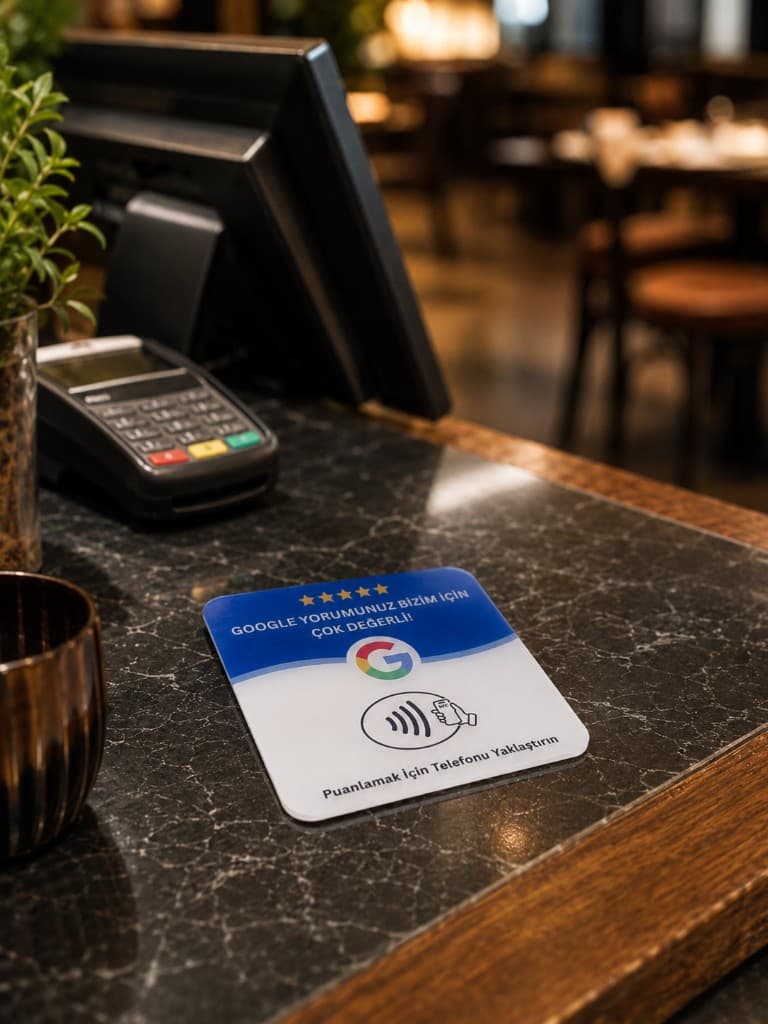
Чтобы создать QR-код для отзывов Google, сначала скопируйте ссылку «Попросить об отзыве» из профиля компании в Google, а затем превратите её в статический QR-код. Оба шага бесплатны. При сканировании на телефоне клиента должен сразу открываться экран со звёздами и полем для текста; если открывается карта или страница профиля, ссылка неверна.
1. Получите правильную ссылку
Найдите название компании, войдя в аккаунт менеджера, — в появившейся панели есть пункт «Попросить об отзыве». Скопируйте короткую ссылку в открывшемся окне; в большинстве аккаунтов она начинается с g.page/r/… и заканчивается на /review. Некоторые аккаунты в том же окне предлагают и готовый QR-код для скачивания — тогда можно использовать его.
2. Превратите ссылку в статический QR-код
Вставьте ссылку в любой генератор QR-кодов и выберите тип «статический» или «URL». Сервисы, которые требуют регистрацию, пробный период или ежемесячную оплату, обычно создают динамические QR-коды: код сначала ведёт на их адрес и может перестать работать после окончания подписки. Ваша ссылка на отзыв не меняется, поэтому переадресация не нужна.
3. Напечатайте так, чтобы код читался
- Размер: не менее 2,5–3 см по стороне для стойки или стола; больше, если сканируют издалека.
- Контраст: тёмный код на светлом фоне. Инверсия и низкий контраст затрудняют сканирование.
- Поле: оставьте белую рамку вокруг кода; логотип или рамка не должны его касаться.
- Поверхность: глянцевая ламинация бликует; в светлых местах матовая поверхность читается легче.
- Призыв: короткая фраза под кодом — «Поделитесь впечатлениями в Google».
4. Проверьте перед печатью
Отсканируйте код камерой iPhone и Android на телефоне без входа в рабочий аккаунт. Должен открыться экран отзыва. Если филиалов несколько, проверьте код каждого отдельно и подпишите названием филиала; код головного офиса в филиале отправит отзывы не в тот профиль.
NFC рядом с QR-кодом
QR знаком всем, кто умеет пользоваться камерой, но требует открыть её и навести. NFC требует лишь поднести телефон. На наших стендах одна и та же ссылка на отзыв записывается на NFC-чип и печатается в QR-коде; карта для отзывов Google работает только по NFC и подходит для узких стоек.
Частые вопросы
Нет. Ссылку на отзыв можно бесплатно получить в профиле компании в Google и бесплатно превратить в статический QR-код. Платить нужно только за изделие или печать с кодом.
Статический QR-код с прямой ссылкой на отзыв не истекает. Динамические QR-коды через сервис переадресации могут перестать работать после окончания подписки; для отзывов достаточно статического QR-кода.
Оба открывают одну и ту же ссылку. С NFC клиент подносит телефон; с QR — открывает камеру и наводит её. Если у кассы есть оба варианта, охвачены и телефоны с выключенным NFC.
Похожие товары
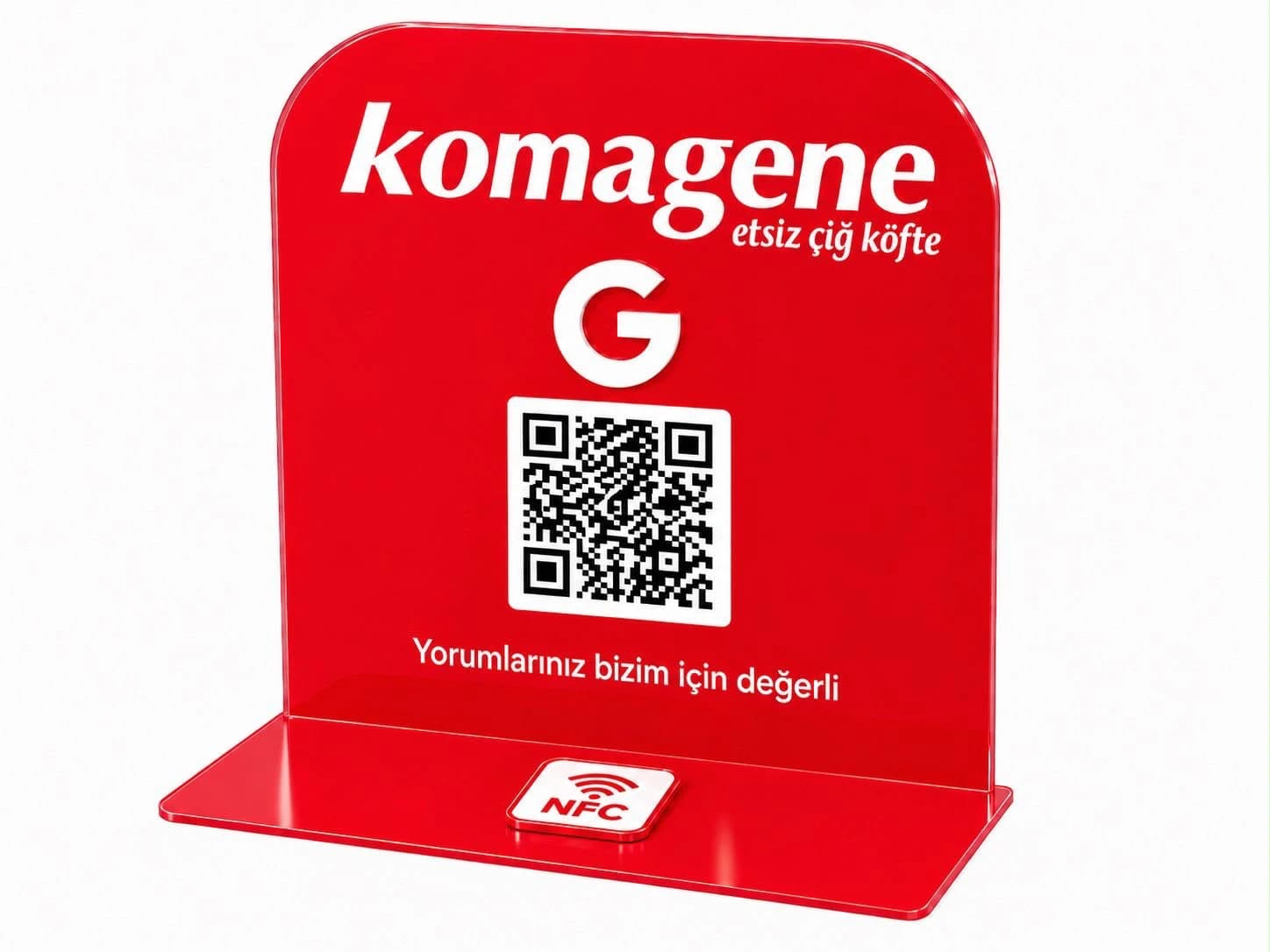
Акриловый NFC-стенд Solo
Одноканальный стенд — один NFC и один QR ведут на выбранную вами ссылку (обычно отзывы Google). Поставьте у кассы — клиенты касаются.
1 899 TRY
Подробнее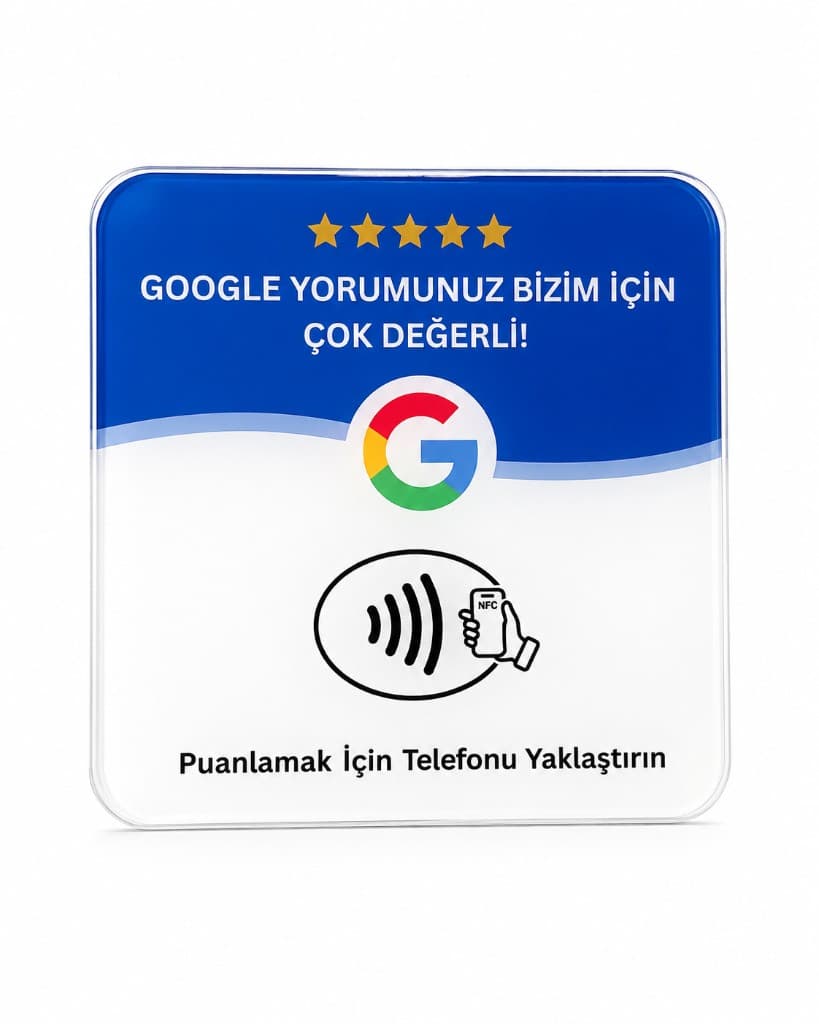
NFC-карта для отзывов Google
Клиент подносит телефон к карте у кассы — и форма отзыва Google открывается за секунды. Компактная NFC-карта с готовым шаблоном.
648 TRY
ПодробнееПохожие статьи
Отзывы Google
13 августа 2026 г. · 3 мин чтения
Ссылка на отзыв Google: не результат поиска, а форма отзыва
С неправильной ссылкой люди блуждают по карте. Правильная ссылка открывает экран со звёздами. На чип записывается только вторая.
Читать статью →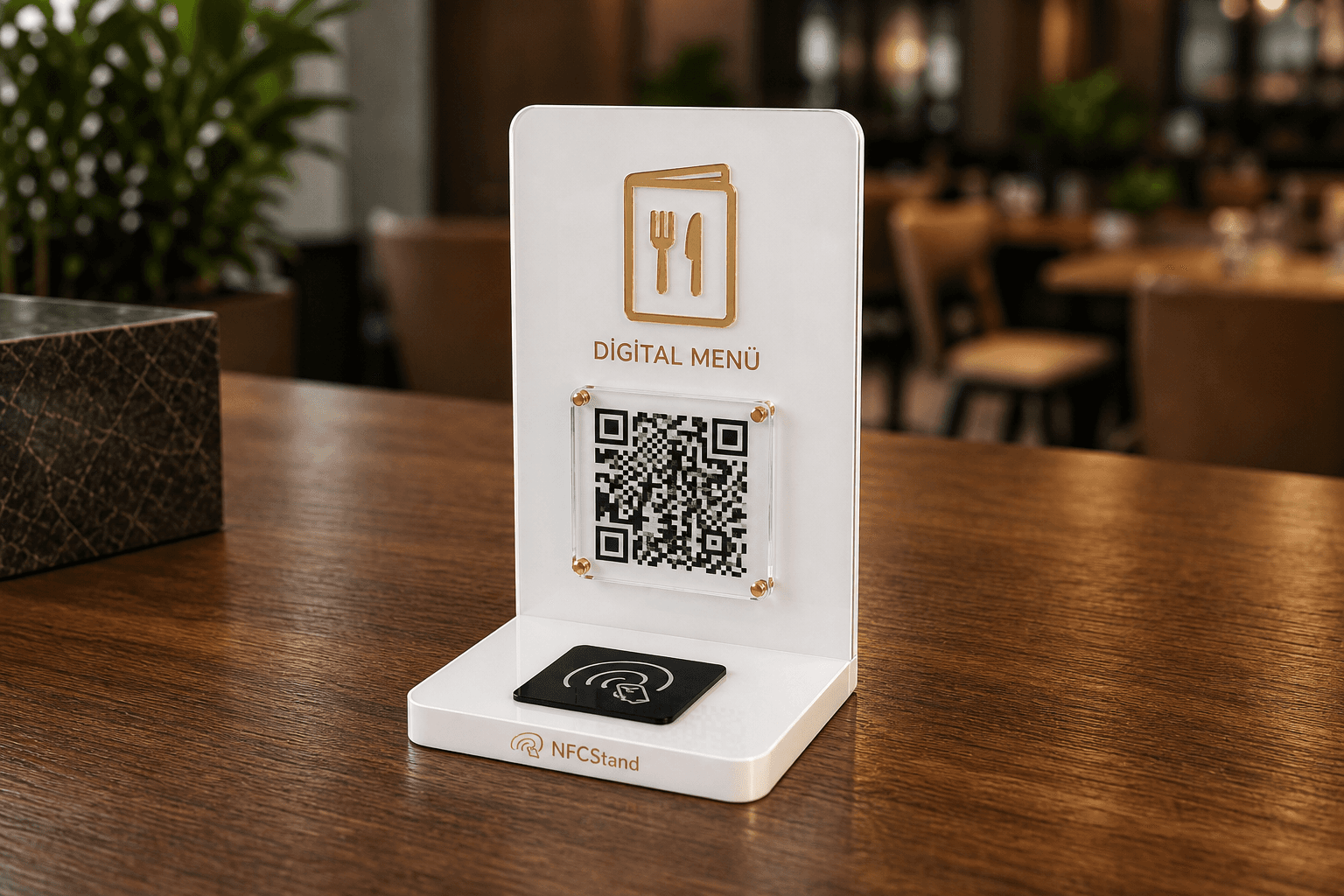
NFC и QR
13 августа 2026 г. · 2 мин чтения
QR-код или NFC: что быстрее и почему мы печатаем оба
QR требует взгляда и наведения. NFC — это прикосновение краем телефона к стенду. Секунды кажутся мелочью, но у загруженной кассы они складываются.
Читать статью →