Google yorum
Google yorum QR kodu nasıl oluşturulur? Adım adım, ücretsiz
Google yorum QR kodu, işletmenizin yorum linkinin kareye dönüştürülmüş hâlidir. Link ücretsiz alınır, QR ücretsiz üretilir; asıl iş doğru linki seçmek ve kodu okunur basmaktır.
· NFCStand Editoryal Ekibi · 2 dk
Kısa cevap
Google yorum QR kodu, işletmenizin yorum linkinin kareye dönüştürülmüş hâlidir. Link ücretsiz alınır, QR ücretsiz üretilir; asıl iş doğru linki seçmek ve kodu okunur basmaktır.
Ayrıntılı anlatım
Google yorum QR kodu nasıl oluşturulur?
Google yorum QR kodu için önce Google İşletme Profili’ndeki «Yorum iste» bölümünden işletmenin kısa yorum bağlantısı kopyalanır, ardından bu bağlantı bir QR üreticisinde statik QR koda çevrilir. İki adım da ücretsizdir. Kod okutulduğunda doğrudan yıldızların ve yazma kutusunun olduğu ekran açılmalıdır. Abonelik isteyen dinamik QR gerekmez. Kod açık zemin üzerine koyu renkte, okunur boyutta basılmalı ve basmadan önce iPhone ile Android kamerasıyla test edilmelidir.
Son doğrulama: 24 Eylül 2026
Google yorum QR kodu oluşturmak için önce Google İşletme Profili’nizden «Yorum iste» bağlantısını kopyalarsınız, sonra bu bağlantıyı statik bir QR koda çevirirsiniz. İki adım da ücretsizdir. Kod okutulduğunda müşterinin telefonunda doğrudan yıldızların ve yazma kutusunun olduğu ekran açılmalıdır; harita veya profil sayfası açılıyorsa link yanlıştır.
1. Doğru linki alın
Google’da işletme adınızı yönetici hesabınızla aradığınızda açılan panelde «Yorum iste» seçeneği bulunur. Açılan penceredeki kısa bağlantıyı kopyalayın; çoğu hesapta g.page/r/… ile başlayıp /review ile biter. Bazı hesaplarda aynı pencerede indirilebilir bir QR kod da sunulur; varsa doğrudan onu kullanabilirsiniz.
2. Linki statik QR koda çevirin
Herhangi bir QR üreticisine bağlantıyı yapıştırın ve «statik» ya da «URL» türünü seçin. Kayıt, deneme süresi veya aylık ücret isteyen araçlar genellikle dinamik QR üretir: kod önce kendi adreslerine gider, abonelik bitince açılmayabilir. Yorum linki değişmediği için yönlendirmeye ihtiyacınız yok.
3. Okunur basın
- Boyut: kasa veya masa için kenarı en az 2,5–3 cm; uzaktan okutulacaksa daha büyük.
- Kontrast: açık zemin üzerinde koyu kod. Ters renk ve düşük kontrast okumayı zorlaştırır.
- Boşluk: kodun çevresinde beyaz bir kenar bırakın; logo veya çerçeve koda değmesin.
- Yüzey: parlak laminasyon yansıma yapar; ışık alan yerde mat yüzey daha rahat okunur.
- Yönlendirme: kodun altına kısa bir cümle yazın — «Google’da deneyiminizi paylaşın».
4. Basmadan önce test edin
Kodu hem iPhone hem Android kamerasıyla, işletme hesabına bağlı olmayan bir telefonda okutun. Yorum ekranı açılmalı. Birden fazla şubeniz varsa her şubenin kodunu ayrı test edip şube adıyla etiketleyin; merkez ofis kodunu şubeye koymak yorumu yanlış profile taşır.
QR’ın yanına NFC eklemek
QR, kamerayı bilen herkes için tanıdık bir yoldur ama müşteriden kamerayı açıp hizalamasını ister. NFC ise telefonu yaklaştırmayı yeter kılar. Standlarımızda aynı yorum linki hem NFC çipe yazılır hem QR olarak basılır; Google Yorum NFC Kartı ise yalnız NFC içerir ve dar kasalar için kompakt bir seçenektir.
Sık gelen sorular
Hayır. Yorum linki Google İşletme Profili’nden ücretsiz alınır ve statik QR koda ücretsiz dönüştürülebilir. Ücret yalnızca kodun basılacağı ürün veya baskı için söz konusudur.
Doğrudan yorum linkini taşıyan statik QR’ın süresi dolmaz. Yönlendirme hizmetine bağlı dinamik QR’larda abonelik bitince kod açılmayabilir; yorum için statik QR yeterlidir.
İkisi aynı linki açar. NFC’de müşteri telefonu yaklaştırır; QR’da kamerayı açıp hizalar. Kasada ikisini birlikte sunmak, NFC’si kapalı telefonları da kapsar.
Bu notla birlikte bakılanlar
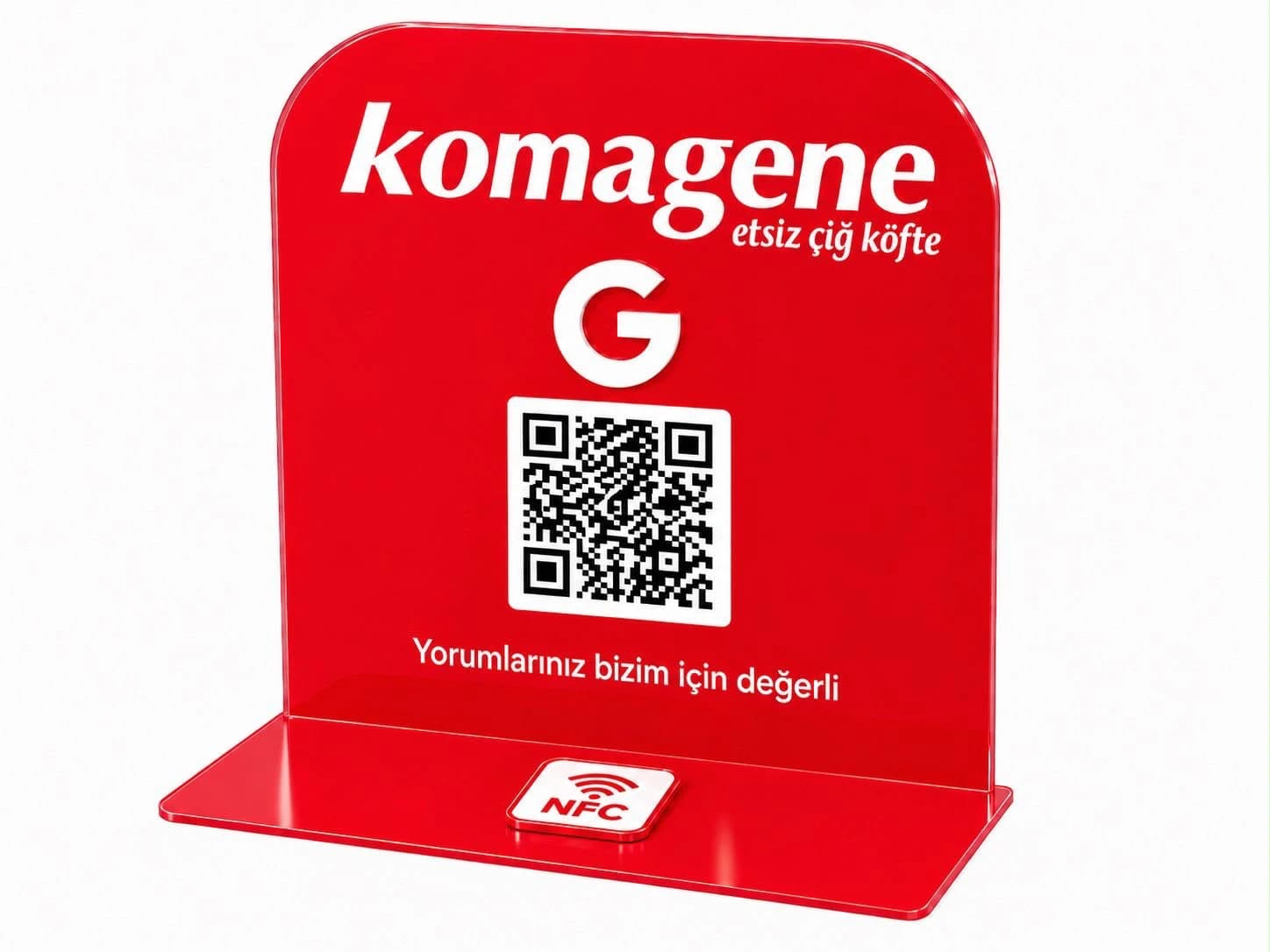
Solo Pleksi Stand
Tek kanallı stand — bir NFC + bir QR, seçtiğiniz tek linke gider (çoğunlukla Google yorum). Kasa önüne koyun; müşteri dokunsun.
₺1.899
1–5 iş günü üretim
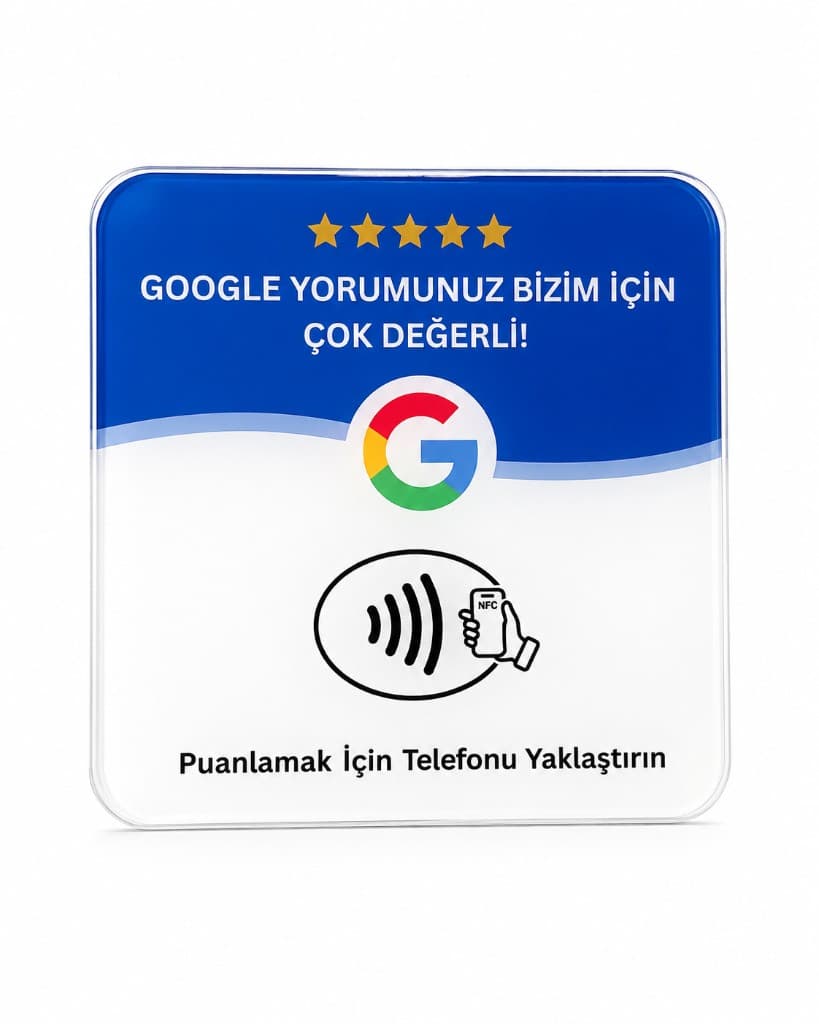
Google Yorum NFC Kartı
Kasada telefonu yaklaştırın; Google yorum formu saniyeler içinde açılsın. Hazır şablonlu kompakt NFC kart.
₺648
1 iş gününde kargo
Devamı
Google yorum
13 Ağustos 2026 · 3 dk okuma
Google yorum linki: arama sonucu değil, doğrudan yazma formu
Yanlış link, insanı haritada gezdirir. Doğru link, yıldızların olduğu ekranı açar. Çipe ikincisi yazılır.
Yazıyı oku →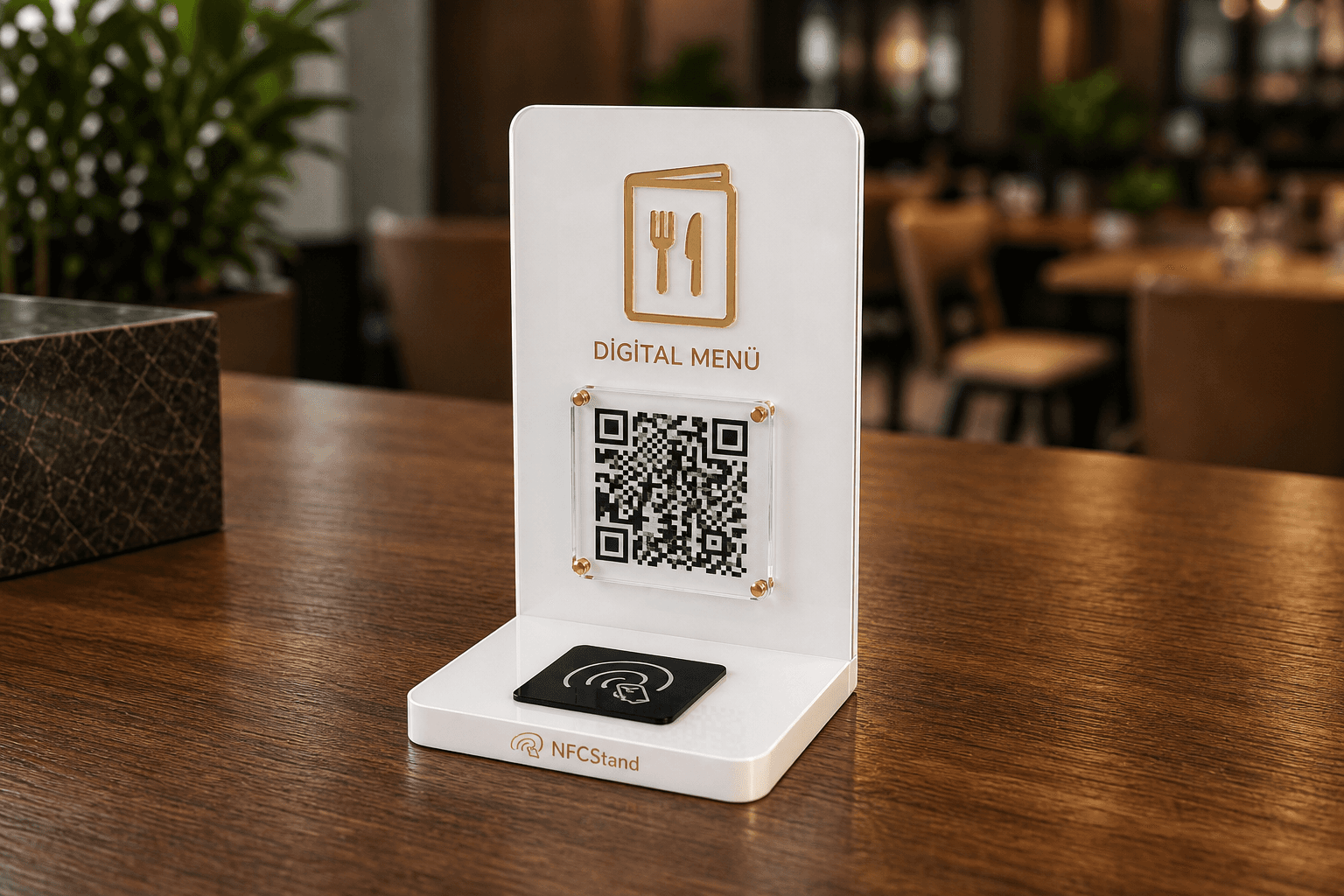
NFC ve QR
13 Ağustos 2026 · 2 dk okuma
QR kod ile NFC: hangisi daha çabuk, neden ikisini birden basıyoruz
QR bakış ve hizalama ister. NFC, telefonun kenarını standa dokundurmaktır. Saniyeler küçük görünür; kasa kuyruğunda birikir.
Yazıyı oku →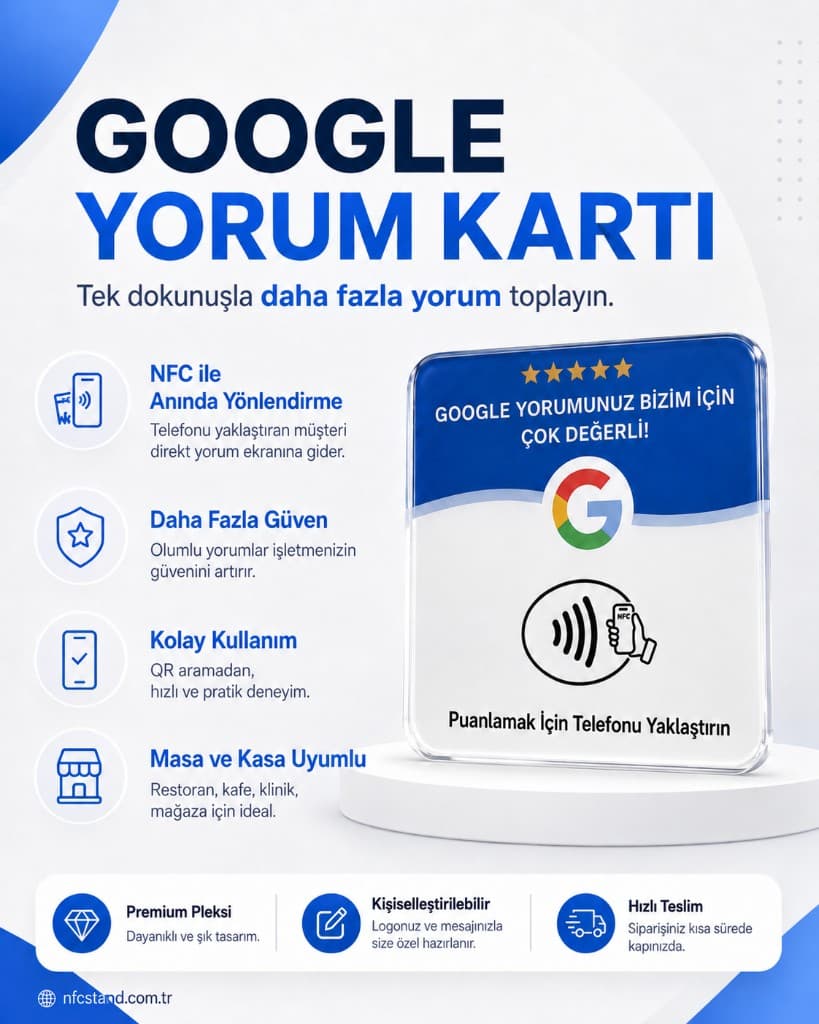
Google yorum
24 Eylül 2026 · 2 dk okuma
Müşteriden Google yorumu isteme mesajı: WhatsApp, SMS ve e-posta örnekleri
İyi bir yorum isteme mesajı kısa, kişisel ve teşviksizdir; linki içerir ve herkese aynı şekilde gönderilir. Kopyalayıp uyarlayabileceğiniz örnekleri kanal kanal topladık.
Yazıyı oku →