Google-Bewertungen
Google-Bewertungs-QR-Code erstellen: Schritt für Schritt und kostenlos
Ein Google-Bewertungs-QR-Code ist einfach Ihr Bewertungslink als Quadrat. Link und QR-Code sind kostenlos; die eigentliche Arbeit ist, den richtigen Link zu wählen und einen gut lesbaren Code zu drucken.
Von NFCStand Editoryal Ekibi · Aktualisiert am · 3 Min. Lesezeit
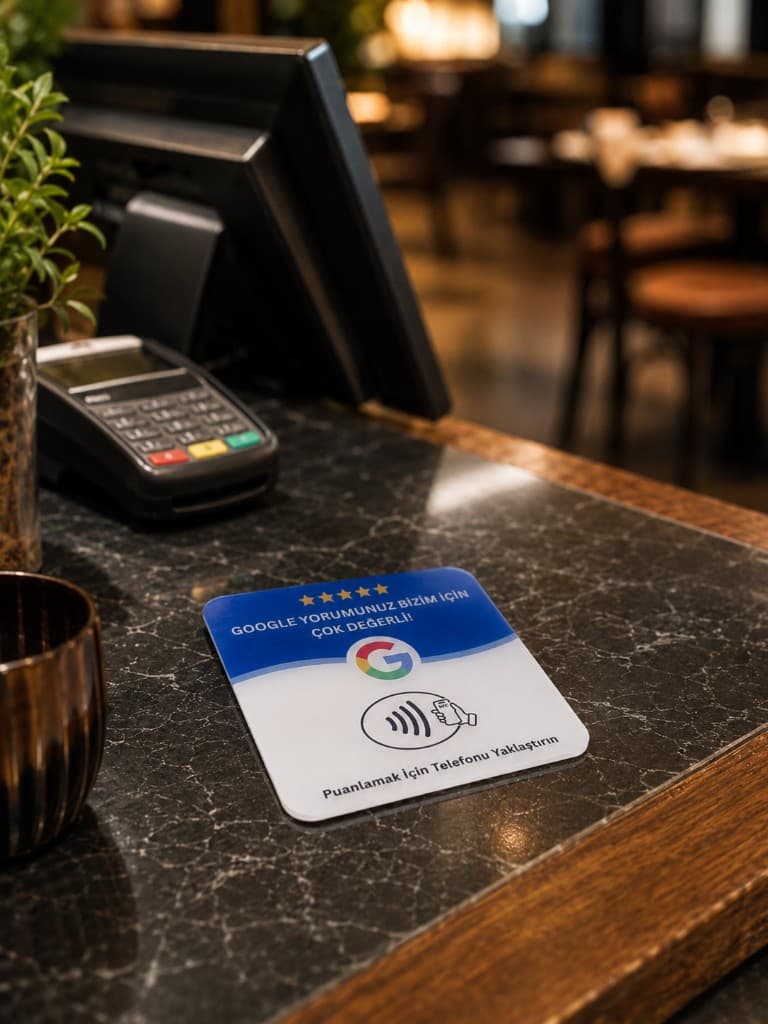
Für einen Google-Bewertungs-QR-Code kopieren Sie zuerst den Link „Um Rezensionen bitten“ aus Ihrem Google-Unternehmensprofil und wandeln ihn dann in einen statischen QR-Code um. Beide Schritte sind kostenlos. Beim Scannen muss sich auf dem Smartphone des Kunden direkt der Bildschirm mit Sternen und Textfeld öffnen; öffnet sich eine Karte oder die Profilseite, ist der Link falsch.
1. Den richtigen Link holen
Suchen Sie mit Ihrem Verwalterkonto nach Ihrem Firmennamen — die angezeigte Verwaltung enthält die Option „Um Rezensionen bitten“. Kopieren Sie den Kurzlink im geöffneten Fenster; bei den meisten Konten beginnt er mit g.page/r/… und endet mit /review. Manche Konten bieten im selben Fenster auch einen herunterladbaren QR-Code an — dann können Sie diesen direkt verwenden.
2. Den Link in einen statischen QR-Code umwandeln
Fügen Sie den Link in einen beliebigen QR-Generator ein und wählen Sie den Typ „statisch“ bzw. „URL“. Werkzeuge, die Registrierung, Testphase oder Monatsgebühr verlangen, erzeugen meist dynamische QR-Codes: Der Code führt zuerst auf deren Adresse und kann nach Ablauf des Abos aufhören zu funktionieren. Ihr Bewertungslink ändert sich nicht, Sie brauchen also keine Weiterleitung.
3. Lesbar drucken
- Größe: mindestens 2,5–3 cm Kantenlänge für Tresen oder Tisch; größer, wenn aus Entfernung gescannt wird.
- Kontrast: dunkler Code auf hellem Grund. Invertierte Farben und wenig Kontrast erschweren das Scannen.
- Ruhezone: Lassen Sie einen weißen Rand um den Code; Logo oder Rahmen dürfen ihn nicht berühren.
- Oberfläche: Glänzende Laminierung spiegelt; an hellen Stellen lässt sich eine matte Oberfläche leichter scannen.
- Aufforderung: Ein kurzer Satz unter dem Code — „Teilen Sie Ihre Erfahrung auf Google“.
4. Vor dem Druck testen
Scannen Sie den Code mit iPhone- und Android-Kamera, auf einem Smartphone ohne Anmeldung im Geschäftskonto. Der Bewertungsbildschirm muss sich öffnen. Bei mehreren Filialen testen Sie jeden Filialcode einzeln und beschriften ihn mit dem Filialnamen; der Code der Zentrale in einer Filiale leitet Bewertungen an das falsche Profil.
NFC neben dem QR-Code
QR ist allen vertraut, die ihre Kamera kennen, verlangt aber, die Kamera zu öffnen und zu zielen. NFC verlangt nur, das Smartphone nahe zu halten. Auf unseren Aufstellern wird derselbe Bewertungslink auf den NFC-Chip geschrieben und als QR-Code gedruckt; die Google-Bewertungskarte arbeitet nur mit NFC und ist eine kompakte Lösung für schmale Tresen.
Häufige Fragen
Nein. Der Bewertungslink kommt kostenlos aus Ihrem Google-Unternehmensprofil und lässt sich kostenlos in einen statischen QR-Code umwandeln. Bezahlen Sie nur das Produkt oder den Druck, der den Code trägt.
Ein statischer QR-Code, der Ihren Bewertungslink direkt enthält, läuft nicht ab. Dynamische QR-Codes über einen Weiterleitungsdienst können nach Ende des Abos aufhören zu funktionieren; für Bewertungen genügt ein statischer QR-Code.
Beide öffnen denselben Link. Bei NFC hält der Kunde das Smartphone daran; bei QR öffnet er die Kamera und zielt. Beides an der Kasse anzubieten, deckt auch Smartphones mit ausgeschaltetem NFC ab.
Ähnliche Produkte
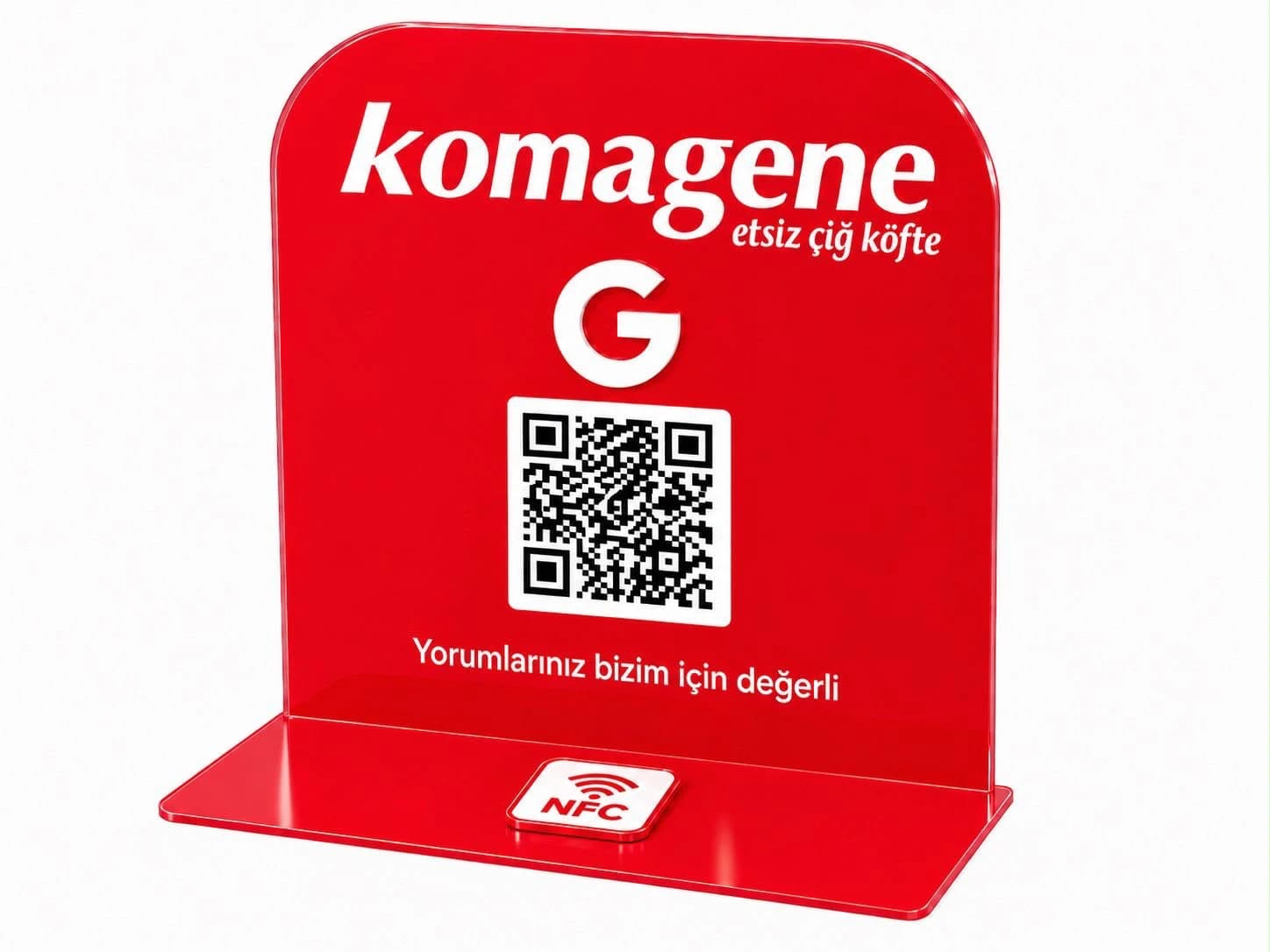
Solo NFC-Aufsteller aus Acryl
Ein Einkanal-Aufsteller — ein NFC + ein QR führen zu dem Link, den Sie wählen (meist Google-Bewertungen). An die Kasse stellen, Kunden tippen.
1.899 TRY
Zum Produkt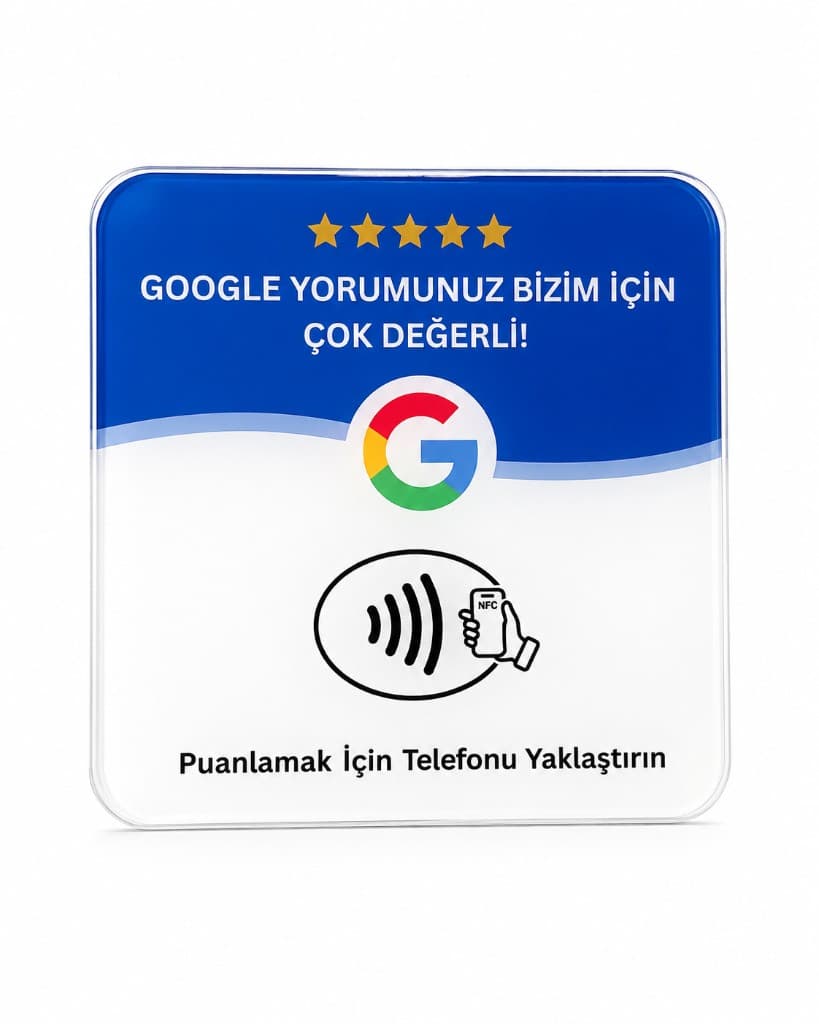
Google-Bewertungskarte mit NFC
Der Kunde hält sein Smartphone an die Karte an der Kasse, und Ihr Google-Bewertungsformular öffnet sich in Sekunden. Kompakte NFC-Karte mit fertiger Vorlage.
648 TRY
Zum ProduktWeitere Ratgeber
Google-Bewertungen
13. August 2026 · 4 Min. Lesezeit
Google-Bewertungslink: kein Suchergebnis, sondern das Bewertungsformular
Der falsche Link lässt Menschen auf der Karte herumirren. Der richtige Link öffnet den Bildschirm mit den Sternen. Nur der zweite kommt auf den Chip.
Ratgeber lesen →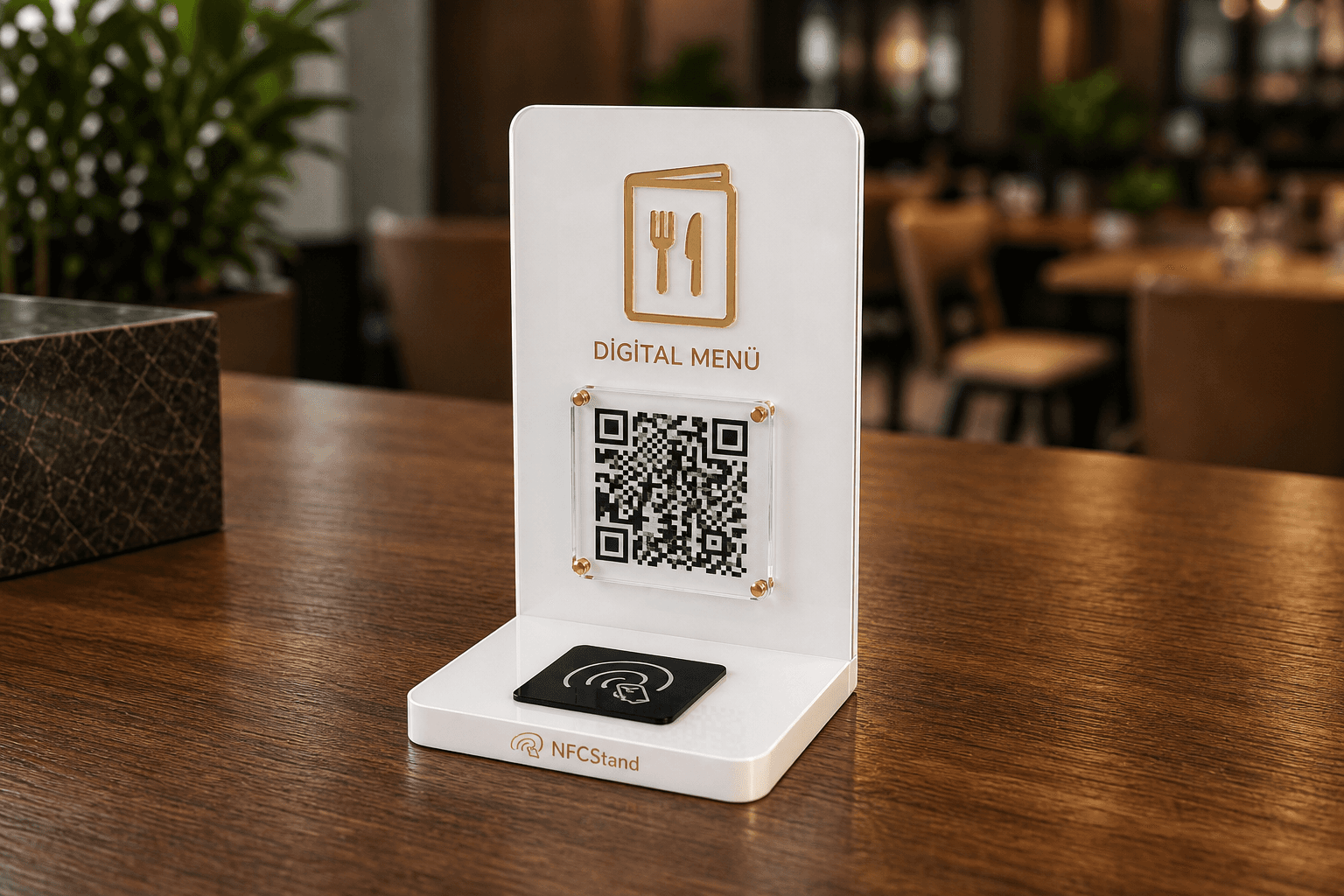
NFC & QR
13. August 2026 · 2 Min. Lesezeit
QR-Code oder NFC: Was ist schneller — und warum wir beides drucken
QR braucht einen Blick und Zielen. NFC heißt, die Kante des Smartphones an den Aufsteller zu halten. Die Sekunden wirken klein — an einer vollen Kasse summieren sie sich.
Ratgeber lesen →