Google-Bewertungen
Google-Bewertungslink: kein Suchergebnis, sondern das Bewertungsformular
Der falsche Link lässt Menschen auf der Karte herumirren. Der richtige Link öffnet den Bildschirm mit den Sternen. Nur der zweite kommt auf den Chip.
Von NFCStand Editoryal Ekibi · Aktualisiert am · 4 Min. Lesezeit
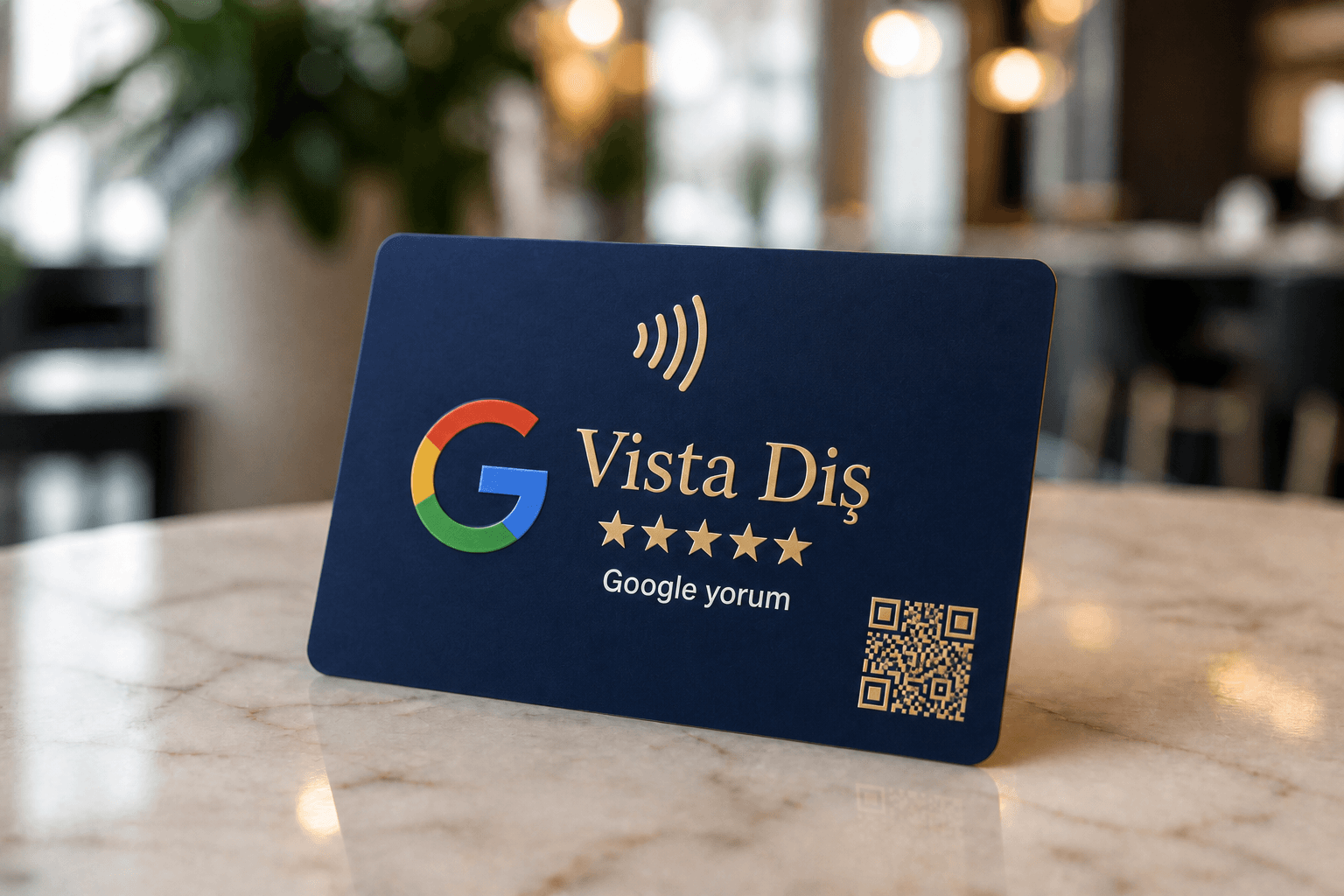
Die häufigste Hürde bei der Bestellung ist die Frage, was der „Google-Link“ eigentlich ist. Es ist nicht der Kartenstandort. Es ist kein Suchergebnis. Meist ist es auch nicht die Startseite des Profils. Gebraucht wird der kurze Bewertungslink, der im Browser die Sterne und das Textfeld zeigt.
Wo Sie ihn im Profil finden
Melden Sie sich als Inhaber oder Verwalter in Ihrem Google-Unternehmensprofil an. Kopieren Sie Ihren persönlichen Link über „Teilen“, den Kurznamen oder „Um Rezensionen bitten“. Die Oberfläche ändert sich von Jahr zu Jahr, Bezeichnungen wandern. Gleich bleibt: Öffnen Sie den Link in einem privaten Fenster, muss das Formular zum Schreiben einer Rezension erscheinen. Erscheint es nicht, sind Sie noch auf dem Profillink — und den schreiben wir nicht auf den Chip.
- Ist das Profil nicht bestätigt, öffnet sich das Formular nicht. Schließen Sie zuerst die Bestätigung per Postkarte, Telefon oder Video ab.
- Haben Sie mehrere Filialen, hat jeder Standort seinen eigenen Link. Schreiben Sie nicht den Link der Zentrale auf eine Filialkarte.
- Der Kurzlink (Varianten wie g.page oder maps.app.goo.gl) passt auf den Chip; eine lange Karten-URL funktioniert auch, sieht im QR-Code aber unruhig aus.
Schritt für Schritt am Computer
- Melden Sie sich mit dem Konto an, das Ihr Unternehmensprofil verwaltet.
- Suchen Sie bei Google nach Ihrem Firmennamen; über den Ergebnissen erscheint die Verwaltung des Profils.
- Klicken Sie auf „Um Rezensionen bitten“.
- Kopieren Sie den Kurzlink im geöffneten Fenster. Bei den meisten Konten beginnt er mit g.page/r/… und endet mit /review.
Am Smartphone: Google Maps oder Google-App
Wechseln Sie in Google Maps über Ihr Profilsymbol zu Ihrem Unternehmensprofil. Über „Um Rezensionen bitten“ oder „Profil teilen“ können Sie denselben Kurzlink kopieren oder direkt per WhatsApp senden. Die Menünamen hängen von der App-Version ab; gesucht ist die Teilen-Option, in der von Rezensionen die Rede ist.
Ist der Link richtig? Der 30-Sekunden-Test
- Öffnen Sie den Link in einem privaten (Inkognito-)Fenster: Sterne und Textfeld müssen sofort erscheinen.
- Wiederholen Sie den Test auf einem Smartphone, in einem Browser ohne Anmeldung im Geschäftskonto.
- Öffnet sich eine Karte, eine Fotogalerie oder eine Profilübersicht, ist der Link falsch — kopieren Sie den Bewertungslink erneut.
- Bei mehreren Filialen beschriften Sie jeden Link mit dem Namen der Filiale.
So senden Sie ihn uns
Fügen Sie den Link in die Bestellnotiz ein oder senden Sie ihn per WhatsApp. Wir beschreiben den Chip in der Fertigung. Vor dem Versand bitten wir Sie, ihn noch einmal auf Ihrem eigenen Smartphone zu prüfen: „Bei uns hat es sich geöffnet“ ist nicht dasselbe wie „mit Ihrem Google-Konto“. Ein gesperrtes Profil, die falsche Filiale oder ein noch nicht veröffentlichtes Unternehmen — alle drei lassen sich am Bestelltag günstig abfangen, nicht erst am Liefertag.
Wo Sie den Bewertungslink einsetzen können
- NFC-Karte oder Aufsteller an der Kasse: Das Formular öffnet sich, wenn ein Smartphone nahe kommt.
- Gedruckter QR-Code: auf Kassenbons, Tischkarten oder Lieferverpackungen.
- WhatsApp: unter einer kurzen Dankesnachricht nach Bestellung oder Termin.
- E-Mail-Signatur und Rechnungs-E-Mails.
- Kontakt- oder Dankeseite Ihrer Website.
Wo auch immer Sie ihn einsetzen, die Regel ist dieselbe: Alle, die ihre Erfahrung teilen möchten, erhalten denselben Link mit demselben Satz. Den Link nur zufrieden wirkenden Kunden zu senden oder Rabatte für Bewertungen zu geben, verstößt gegen die Richtlinien von Google.
Häufige Fragen
Nein. Ein Karten- oder Standortlink lässt den Kunden auf der Karte; ein Bewertungslink öffnet direkt den Bildschirm mit Sternen und Textfeld. Nur der Bewertungslink wird auf den Chip geschrieben.
Nein. Jeder Standort hat sein eigenes Google-Unternehmensprofil und damit seinen eigenen Bewertungslink. Der Link der Zentrale auf einer Filialkarte schickt Bewertungen an das falsche Profil.
Nein. Der Link wird kostenlos mit dem Werkzeug des Google-Unternehmensprofils erstellt. Bezahlen Sie nur das physische Produkt, das ihn trägt — Karte, Aufsteller oder Druck.
Solange dasselbe Profil genutzt wird, bleibt der Link meist gleich. Wird das Profil neu erstellt, zusammengeführt oder verschoben, testen Sie den Link erneut im privaten Fenster; bei Bedarf wird der NFC-Chip neu beschrieben.
Ja. Derselbe Kurzlink lässt sich in einen QR-Code umwandeln. Auf unseren Aufstellern öffnen NFC und QR denselben Bewertungslink; die Google-Bewertungskarte arbeitet nur mit NFC.
Ähnliche Produkte
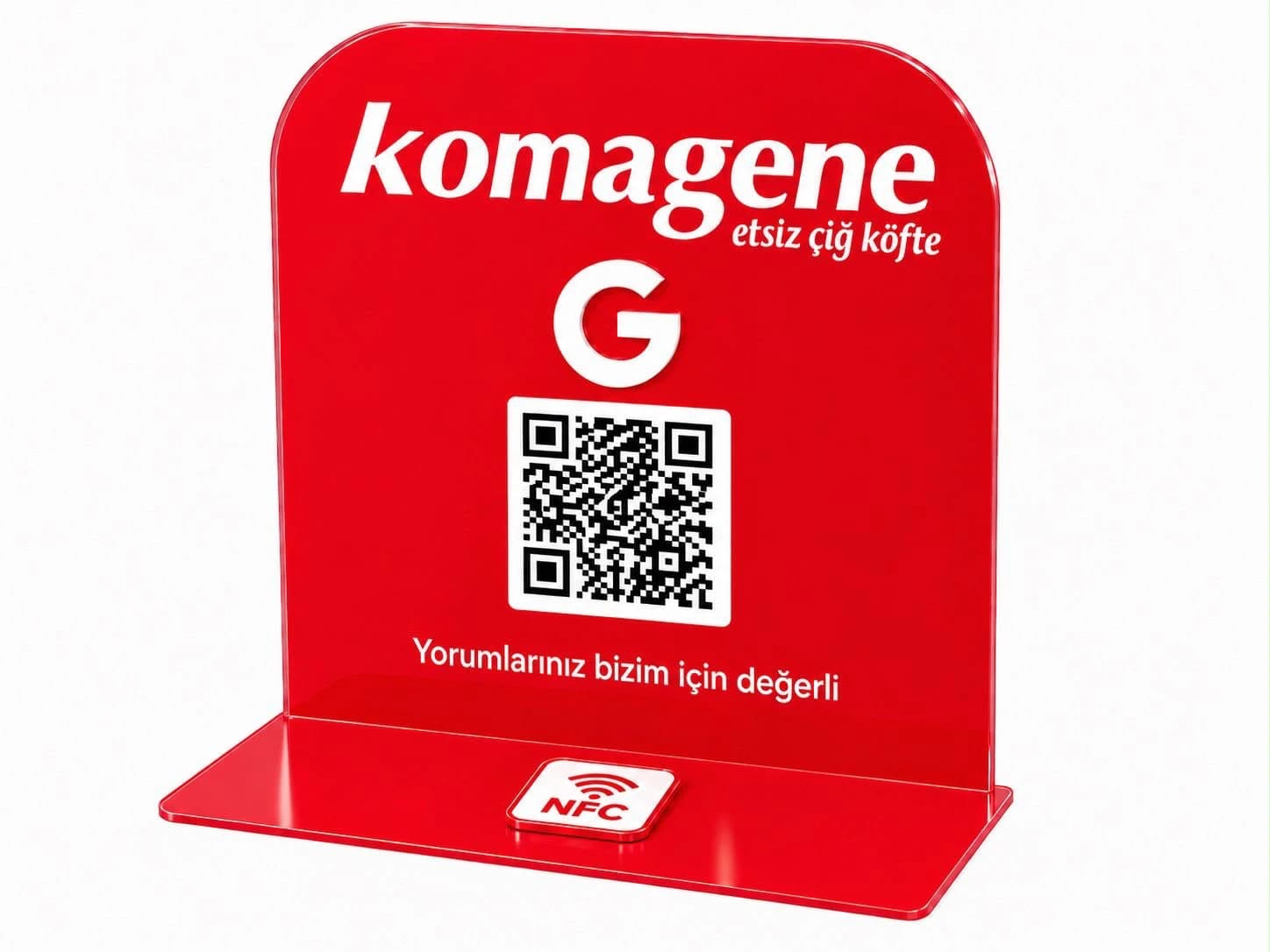
Solo NFC-Aufsteller aus Acryl
Ein Einkanal-Aufsteller — ein NFC + ein QR führen zu dem Link, den Sie wählen (meist Google-Bewertungen). An die Kasse stellen, Kunden tippen.
1.899 TRY
Zum Produkt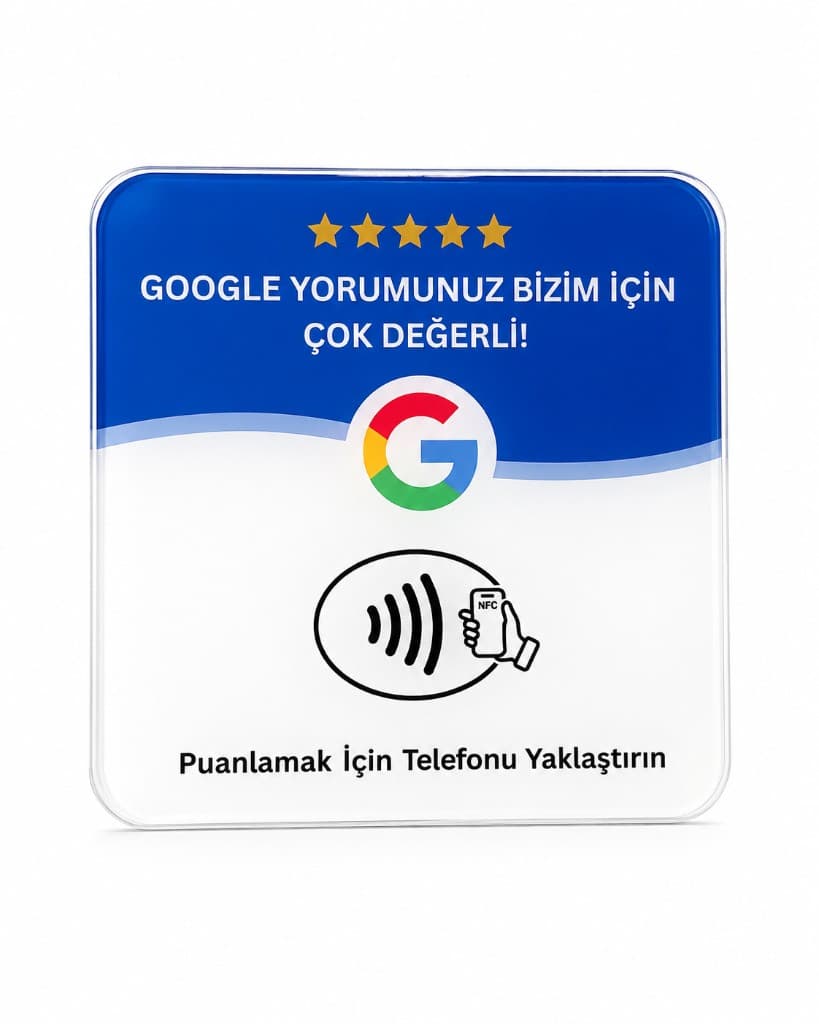
Google-Bewertungskarte mit NFC
Der Kunde hält sein Smartphone an die Karte an der Kasse, und Ihr Google-Bewertungsformular öffnet sich in Sekunden. Kompakte NFC-Karte mit fertiger Vorlage.
648 TRY
Zum ProduktWeitere Ratgeber
Google-Bewertungen
23. August 2026 · 3 Min. Lesezeit
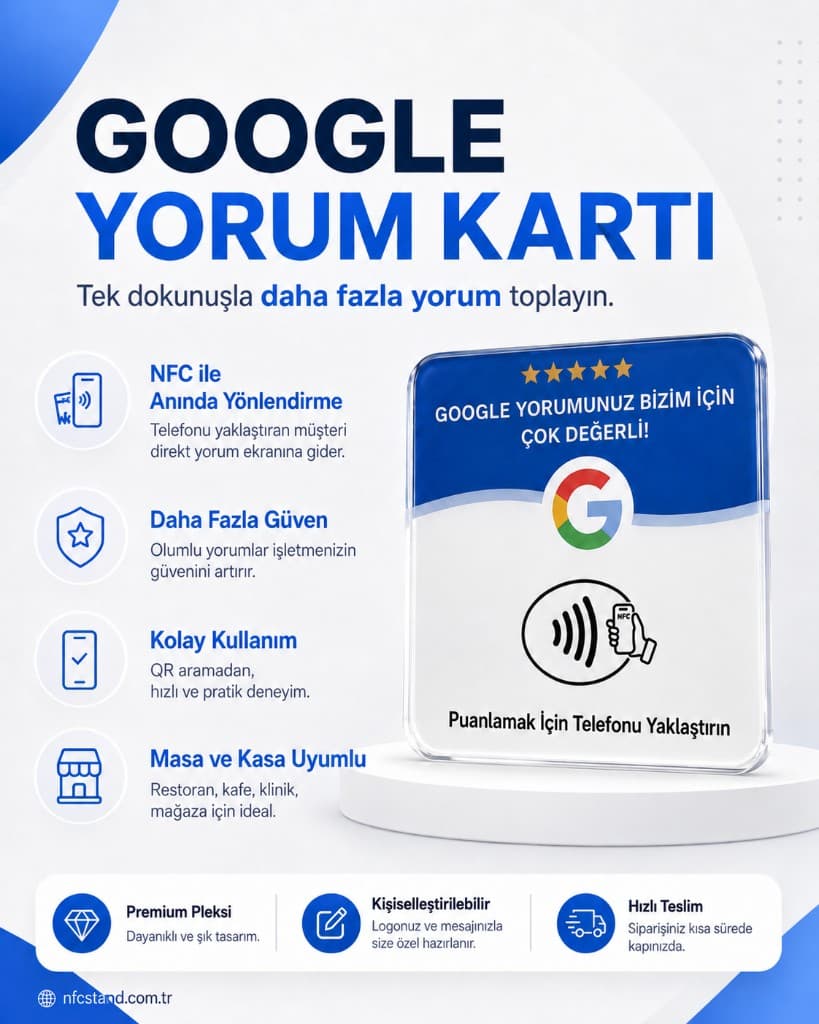
Wie funktioniert eine Google-Bewertungskarte? Anleitung zur NFC-Nutzung
Die Google-Bewertungskarte öffnet Ihren offiziellen Bewertungslink — gespeichert auf einem NTAG213-Chip — über die NFC-Benachrichtigung des Smartphones. Kein QR-Code, keine App.
Ratgeber lesen →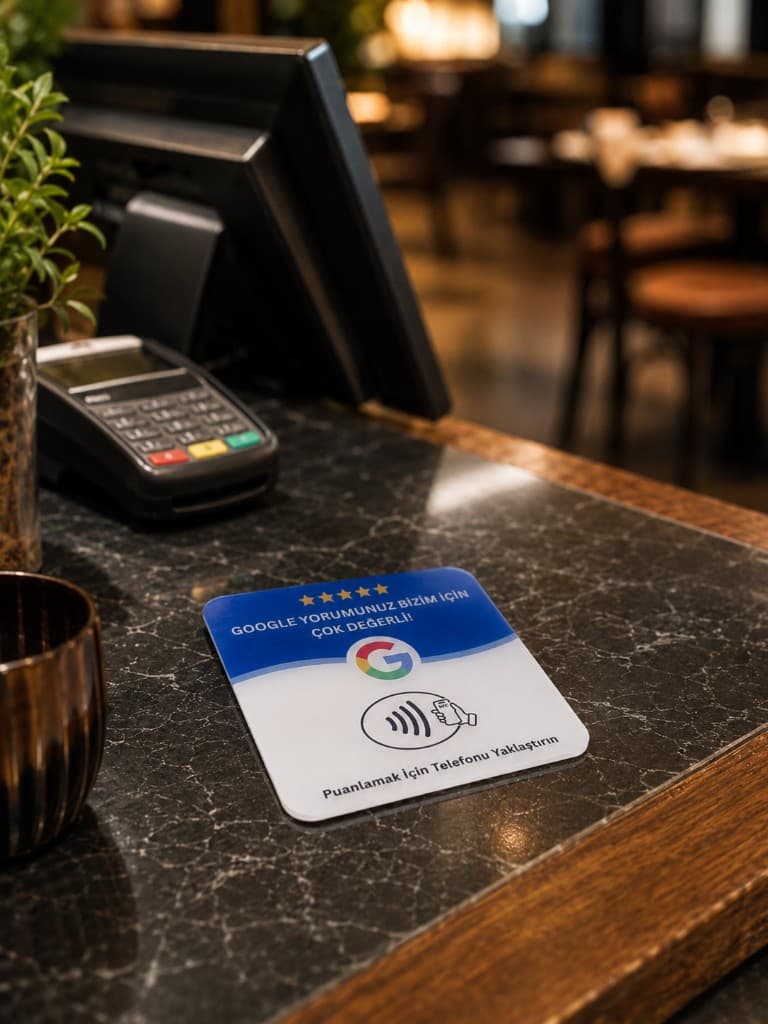
Google-Bewertungen
24. September 2026 · 3 Min. Lesezeit
Google-Bewertungs-QR-Code erstellen: Schritt für Schritt und kostenlos
Ein Google-Bewertungs-QR-Code ist einfach Ihr Bewertungslink als Quadrat. Link und QR-Code sind kostenlos; die eigentliche Arbeit ist, den richtigen Link zu wählen und einen gut lesbaren Code zu drucken.
Ratgeber lesen →